
Theme Bridge Update Probleme in WordPress lösen
Nach einem Update des Themes Bridge sieht plötzlich alles anders aus:
- Layouts verschieben sich
- Inhalte fehlen
- Editoren wie Elementor oder WPBakery funktionieren nicht mehr
- einzelne Seiten sind fehlerhaft
- im schlimmsten Fall bleibt die Website komplett weiß
Gerade bei Bridge treten solche Probleme häufiger auf als bei schlankeren WordPress-Themes. Das liegt vor allem daran, dass Bridge viele eigene Funktionen, Plugins und Builder-Elemente mitbringt. Genau dadurch entstehen nach Updates häufiger Konflikte.
In diesem Beitrag zeige ich dir typische Fehler aus der Praxis und erste sinnvolle Schritte zur Analyse.
Was ist Bridge überhaupt?
Beim Theme Bridge handelt es sich um ein kostenpflichtiges Theme, welches zum Beispiel bei envato lizensiert und heruntergeladen werden kann:
Bridge ist ein umfangreiches Premium-Theme mit vielen Designs, Demo-Inhalten und Erweiterungsmöglichkeiten. Genau diese Funktionsvielfalt macht das Theme allerdings auch anfälliger für Konflikte nach Updates.
Kurz zusammengefasst:
- Premium WordPress Theme
- viele Funktionen integriert
- häufig mit Elementor oder WPBakery genutzt
- dadurch komplexer als „leichte“ Themes
Je mehr Funktionen ein Theme mitbringt, desto empfindlicher kann es auf Updates reagieren.
Typische Probleme nach einem Bridge Update
Layout scheint plötzlich kaputt
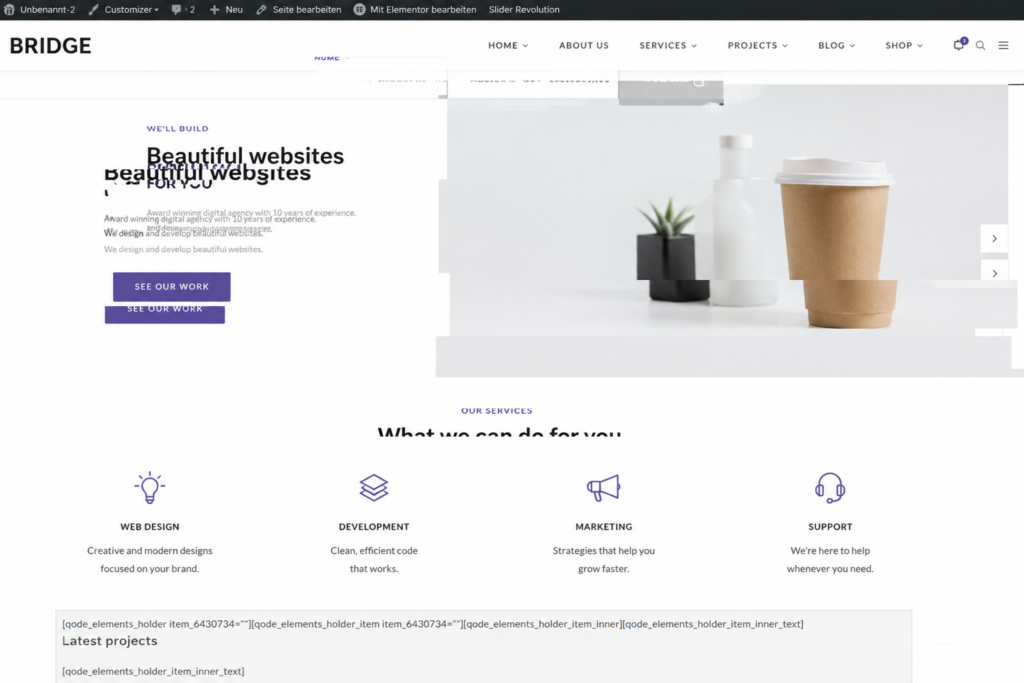
Häufig kommt es nach Updates zu Darstellungsproblemen der verwendeten Website-Bausteine.
Typische Probleme:
- Abstände stimmen nicht mehr
- Inhalte verrutschen
- Header verändert sich
- Schriftarten fehlen
Erste Schritte:
- Theme-Optionen prüfen und einmal neu speichern
- CSS-Dateien neu generieren
- Cache leeren
Elementor oder WPBakery funktionieren nicht mehr
Viele ältere Bridge-Websites basieren noch auf WPBakery. Neuere Installationen nutzen häufiger Elementor. Gerade bei älteren Projekten entstehen nach Updates häufig Konflikte zwischen Theme, Builder und Plugins.
Besonders komplex wird es, wenn ältere Bridge-Websites ursprünglich mit WPBakery aufgebaut und später teilweise auf Elementor umgestellt wurden. Genau diese Mischsysteme führen nach Updates häufig zu Konflikten.
Typische Probleme:
- Editor lädt endlos
- Builder-Elemente fehlen
- Seiten lassen sich nicht bearbeiten
Erste Schritte:
- Plugins testweise nacheinander deaktivieren
- Bridge Core Plugin prüfen
- Builder wie Elementor aktualisieren
Weitere typische Ursachen findest du auch in unserem Beitrag zu Problemen mit Elementor nach Updates.
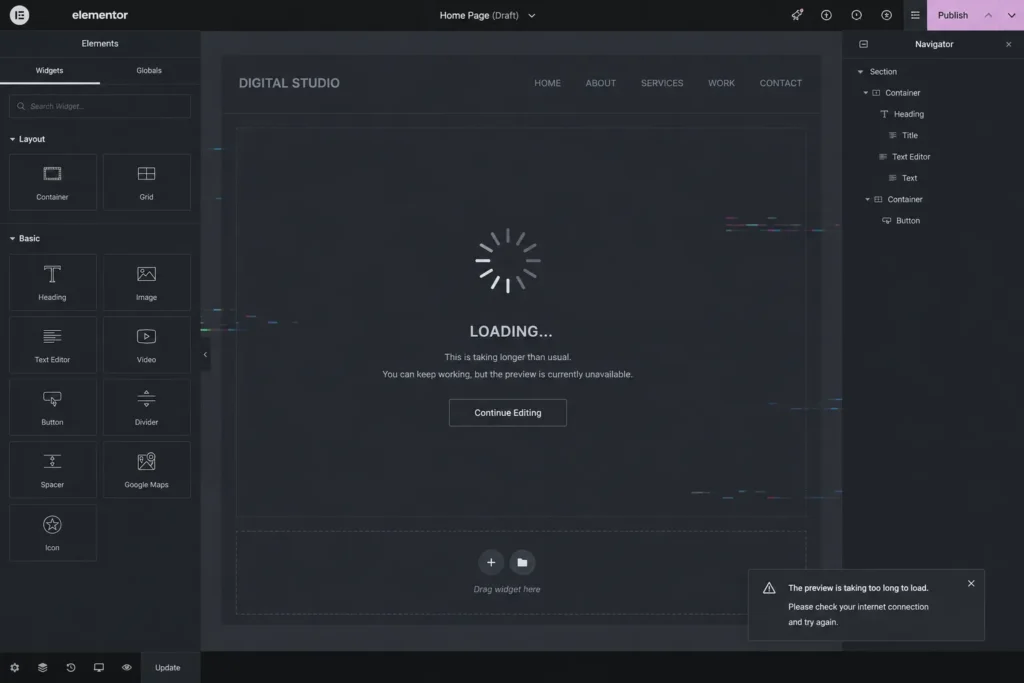
Das Core Plugin verursacht Probleme
Theme Bridge hängt stark am Plugin „Bridge Core“.
Typische Probleme:
- Demo-Inhalte fehlen
- Shortcodes funktionieren nicht
- Einstellungen des Themes verschwinden (z.B. Formatierungen bei Schriften oder Farben, Container-Breiten etc.)
Erste Schritte:
- Bridge Core neu installieren
- Prüfen, ob Plugin aktiv ist
- Kompatibilität des Themes und der WordPress-Version prüfen
- Plugin-Version prüfen
PHP-Version passt nicht mehr
Ein häufiges Problem in älteren WordPress-Installationen ist eine veraltete PHP-Version. Wird das Bridge Theme aktualisiert, entstehen dadurch häufig Konflikte mit Plugins, Buildern oder einzelnen Theme-Funktionen.
Hinweis: die PHP-Version stellt man beim Provider wie beispielsweise Strato oder All-inkl im Backend ein.
Typische Probleme:
- weiße Seite
- Backend nicht mehr aufrufbar
Erste Schritte:
- PHP-Version prüfen
- Memory-Limit prüfen
- Fehlerprotokolle auf dem Server anschauen
Update wurde über viele Versionen übersprungen
Viele Probleme entstehen, wenn Websites lange nicht gepflegt wurden und dann mehrere Jahre an Updates auf einmal durchgeführt werden.
Das führt – unabhängig vom verwendeten Theme – sehr häufig zu Konflikten zwischen:
- Theme
- Builder
- Plugins
- PHP-Version
- WordPress Core-Version
Zusammenfassung: Das Vorgehen in Kürze
- Cache leeren (via Plugin oder auf dem Server)
- Plugins nacheinander deaktivieren
- Builder-Version und Aktivierung überprüfen
- Theme-Version kontrollieren, eventuell ist auch ein manuelles Update des Themes notwendig
- PHP-Version prüfen und aktualisieren
Probleme nach einem Bridge Theme Update?
Beschreib kurz, was genau passiert. Du bekommst eine Einschätzung, wie aufwendig die Lösung ist und welche nächsten Schritte konkret sinnvoll sind.
Foto von Quaritsch Photography auf Unsplash
Foto von Egor Komarov auf Unsplash